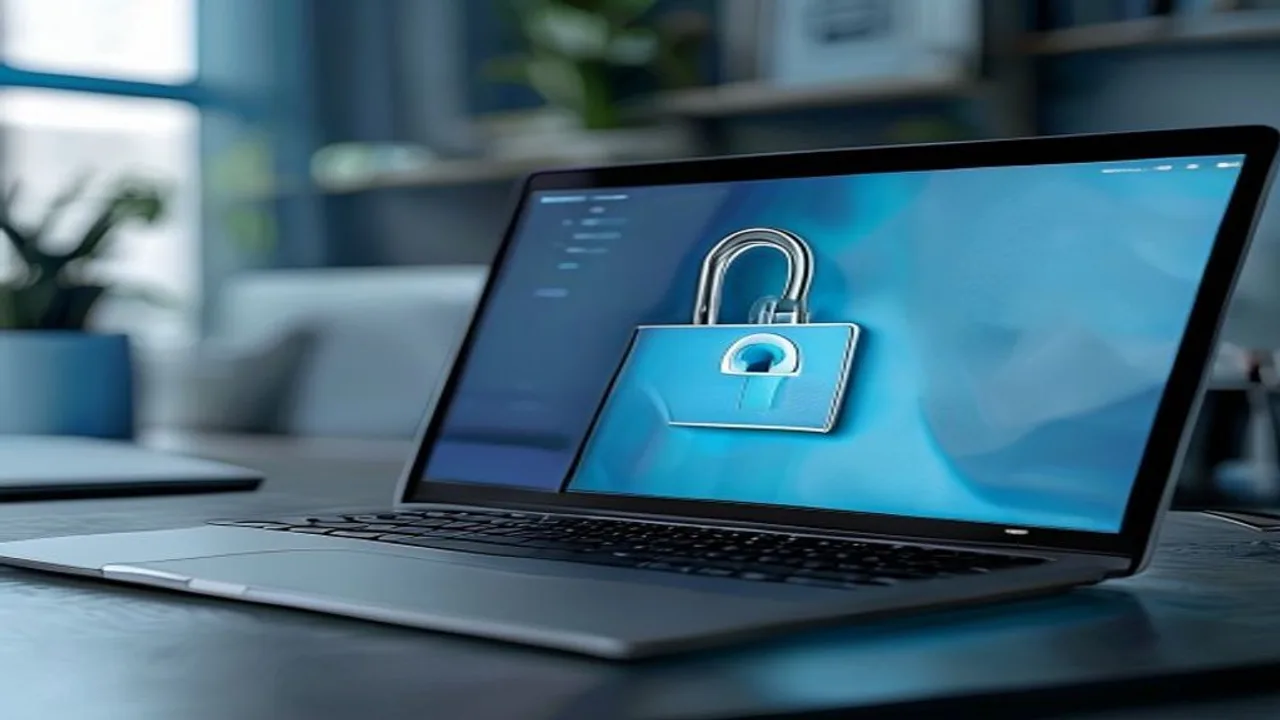
Kısa cevap: PDF belgeleri birden fazla güvenlik katmanıyla korunur ve her katman farklı bir tehdit vektörüne karşı savunma sağlar. Açma şifresi belgeyi yetkisiz kişilerin eline geçtiğinde okunmasını engeller, düzenleme izni içeriğin değiştirilmesini kısıtlar, filigran yetkisiz dağıtımı izlenebilir kılar, dijital imza ise belgenin değiştirilmediğini doğrular. Doğru güvenlik seviyesi, belgenin kime gideceğine ve hangi bilgiyi taşıdığına göre seçilir.
PDF güvenlik katmanları nedir ve tek katman neden yeterli değildir?
PDF güvenlik katmanı, belgeyi farklı saldırı veya sızıntı senaryolarına karşı koruyan ayrı bir savunma adımıdır. Tek bir önlem tüm riskleri kapatmaz: yalnızca açma şifresi koyduğunuz bir belge, şifreyi bilen bir kişi tarafından rahatça çoğaltılabilir; yalnızca filigran eklediğiniz bir belge ise içeriğinden kolayca kopyalanabilir. Bu yüzden katmanları birbirini tamamlayacak şekilde birleştirmek gerekir.
Katmanları tehdit türüne göre düşünebilirsiniz:
- **Gizlilik tehdidi (belgeyi okuyan yabancı):** açma şifresi.
- **Bütünlük tehdidi (içeriği değiştiren kişi):** düzenleme izni ve dijital imza.
- **Dağıtım tehdidi (belgeyi paylaşan kişi):** filigran ve kullanıcıya özel işaretleme.
- **Kalıntı veri tehdidi (görünmeyen bilgi):** karartma ve anonimleştirme.
KolayDönüştür üzerindeki PDF Güvenlik Merkezi sayfası, şifreleme, izin yönetimi, karartma ve anonimleştirme araçlarını tek noktadan toplar; hangi katmanı uygulayacağınıza buradan karar verebilirsiniz.
PDF açma şifresi nasıl eklenir?
PDF açma şifresi, belge açılırken parola sorulmasını sağlayan ve dosya içeriğini şifreleyen korumadır. Parolayı bilmeyen kişi belgeyi görüntüleyemez, çünkü içerik şifreli hâlde saklanır. PDF standardı, şifreleme için RC4 ve AES tabanlı yöntemleri tanımlar; güncel üretim araçları genellikle AES seçeneğini sunar.
Genel adımlar şöyledir:
- Belgeyi açma şifresi ekleyebilen bir araçta açın veya güvenlik aracına yükleyin.
- Şifreleme yöntemini seçin; AES tabanlı seçenek varsa onu tercih edin.
- Açma parolasını girin. Parolayı belge içinde veya aynı e-postada göndermeyin, ayrı bir kanaldan iletin.
- İzin ayarlarını belirleyin: yazdırma, kopyalama, form doldurma ve sayfa ekleme gibi işlemlere izin verilip verilmeyeceğini işaretleyin.
- Kaydedin ve yeni dosyayı yeniden açıp parolanın gerçekten sorulduğunu test edin.
Güçlü bir açma parolası için uzunluk ve benzersizlik en belirleyici unsurdur; kısa ve tahmin edilebilir parolalar, şifreleme güçlü olsa bile korumayı zayıflatır.
Düzenleme izni ve kısıtlama ayarları ne işe yarar?
Düzenleme izni, belgenin görüntülenmesine izin verirken içeriğin değiştirilmesini, kopyalanmasını veya yazdırılmasını kısıtlayan ayardır. Bu izinler belgeyi açan herkesin içeriği yeniden üretmesini engellemeyi amaçlar; örneğin sözleşme metninin değiştirilmesini, tablo verilerinin kopyalanmasını veya belgenin yazdırılıp yeniden taranmasını zorlaştırır.
Burada dikkat edilmesi gereken önemli bir nokta vardır: izin parolasıyla korunan kısıtlamalar, açma parolasıyla şifrelenmiş içerik kadar güçlü bir teknik bariyer değildir. Bazı araçlar veya dönüştürme yöntemleri izin kısıtlamalarını kaldırabilir. Bu yüzden gerçekten gizli kalması gereken bir belge için yalnızca izin ayarına güvenmek yerine açma şifresi de eklemek gerekir. İzin ayarları daha çok "yanlışlıkla değiştirme" ve "hızlı kopyalama" gibi günlük risklere karşı pratik bir engeldir.
Kurumsal belgelerde izin ayarlarını belge türüne göre standartlaştırmak işe yarar: fatura ve teklif gibi belgelerde kopyalama serbest, sözleşme taslaklarında kısıtlı, bordro ve kimlik içeren dosyalarda hem kısıtlı hem şifreli yaklaşım uygulanabilir.
Filigran ve dijital imza hangi durumda kullanılır?
Filigran, belgeye görünür bir işaret (metin, kurum adı, tarih veya alıcı bilgisi) ekleyerek yetkisiz dağıtımı izlenebilir kılar; dijital imza ise belgenin imzalandıktan sonra değiştirilmediğini ve imzalayanın kimliğini doğrulamaya yardımcı olur. İkisi farklı amaçlara hizmet eder ve sıklıkla birlikte kullanılır.
Filigran, belgenin sızması durumunda kaynağı daraltmaya yarar. Her alıcıya farklı bir alıcı adı veya numarası içeren filigran eklemek, sızan kopyanın kimden çıktığını gösterebilir. Filigranın caydırıcı olduğunu, ancak teknik olarak engelleyici olmadığını unutmayın; belgeyi kopyalayan kişi filigranı görebilir ve buna rağmen paylaşabilir.
Dijital imza, hukuki ve kurumsal süreçlerde belge bütünlüğünü göstermek için kullanılır. İmza eklendikten sonra belgede tek bir karakter bile değişirse imza doğrulaması başarısız olur; bu da taraflara belgenin üzerinde oynanmadığını gösterir. İmzalı bir belgeye sonradan şifre veya filigran eklemek imzayı geçersiz kılabilir, bu yüzden koruma katmanlarının sırasını önceden planlamak gerekir.
Bu güvenlik yöntemleri hangi durumda kullanılmalı?
Her yöntemin uygun olduğu bir senaryo vardır; yöntem seçimi belgenin gizlilik düzeyine ve paylaşılacağı kitleye göre yapılır.
| Yöntem | Neyi engeller? | Ne zaman tercih edilir? | Sınırı |
|---|---|---|---|
| Açma şifresi | Belgeyi yetkisiz kişinin görüntülemesini | Kimlik, bordro, sağlık, finans belgeleri | Parola paylaşılırsa koruma zayıflar |
| Düzenleme izni | İçeriğin değiştirilmesi ve kopyalanması | Sözleşme taslağı, teklif, form | Teknik olarak kaldırılabilir |
| Filigran | Yetkisiz dağıtımı izlenebilir kılar | Müşteriye özel rapor, teklif | Dağıtımı doğrudan engellemez |
| Dijital imza | Belgenin değiştirildiğinin anlaşılmamasını | Hukuki belge, onay, sözleşme | Sonradan düzenleme imzayı bozar |
| Karartma ve anonimleştirme | Görünmeyen veya gereksiz kişisel veriyi | Paylaşılacak rapor, örnek dosya | Yanlış uygulanırsa veri kalır |
Bu tabloyu bir kontrol listesi gibi kullanabilirsiniz: belgeyi paylaşmadan önce hangi satırın sizin senaryonuza uyduğunu belirleyin, ardından o katmanı uygulayın. Gizlilik düzeyi yüksekse birden fazla satırı birlikte uygulamak gerekir.
Hassas veriler belgeden nasıl temizlenir?
Karartma, belgede kalması istenmeyen metin veya görsel alanların kalıcı olarak okunamaz hâle getirilmesidir; anonimleştirme ise kişisel verilerin belgeden çıkarılması veya değiştirilmesidir. Kritik nokta şudur: metnin üzerini siyah bir dikdörtgenle kapatmak karartma sayılmaz, çünkü alttaki metin kopyalanabilir durumda kalır. Gerçek karartma, metnin dosyadan kaldırılmasıyla yapılır.
Paylaşımdan önce şu kontrolleri yapmak yararlıdır:
- Belgeyi metin arama ile tarayın; isim, telefon, e-posta, T.C. kimlik numarası gibi kalıpları arayın.
- Yorumlar, değişiklik izleri, gizli katmanlar ve belge özellikleri (yazar, kurum, oluşturma bilgisi) gibi görünmeyen alanları temizleyin.
- Kapatılan alanların gerçekten kaldırıldığını, kopyala-yapıştır denemesiyle doğrulayın.
- Gerekiyorsa belgeyi yeni bir dosya olarak dışa aktarın ve eski sürümü paylaşmayın.
Uzun hukuki veya finansal belgelerde hangi bölümün hassas olduğunu hızlıca çıkarmak için AI Belge Analiz aracından yararlanabilirsiniz; ardından temizlenmiş metni Düz Belge → PDF aracıyla yeniden PDF'e dönüştürüp paylaşabilirsiniz. Böylece hem içerik gözden geçirilmiş hem de dağıtılacak dosya temiz bir kaynaktan üretilmiş olur.
Sıkça sorulan sorular
PDF açma şifresi ile düzenleme şifresi arasındaki fark nedir?
Açma şifresi belgenin görüntülenmesini engeller ve içeriği şifreler; düzenleme şifresi ise belge görüntülenebilirken değiştirme, kopyalama veya yazdırma gibi işlemleri kısıtlar. Gerçek gizlilik gerektiren belgelerde açma şifresi esas korumadır.
PDF şifresi kırılabilir mi?
Kısa ve tahmin edilebilir parolalarla korunan PDF'ler, deneme yanılma yöntemleriyle ele geçirilebilir. Uzun ve benzersiz bir parola ile AES tabanlı şifreleme kullanmak, korumayı belirgin biçimde güçlendirir.
Filigran eklemek belgenin çoğaltılmasını engeller mi?
Hayır, filigran çoğaltmayı teknik olarak engellemez; yalnızca belgenin kaynağını izlenebilir kılar ve caydırıcı bir etki yaratır. Engelleme gerekiyorsa açma şifresi ve izin ayarlarıyla birlikte kullanılmalıdır.
Dijital imza ekledikten sonra belgeye şifre koyabilir miyim?
İmza, belgenin belirli bir hâlini doğruladığı için sonradan yapılan değişiklikler imzayı geçersiz kılabilir. Bu nedenle önce belgeyi son hâline getirip şifreleme ve filigran gibi işlemleri planlamak, imzayı en son aşamada eklemek daha güvenlidir.
Paylaştığım PDF'te hangi bilgiler yanlışlıkla kalabilir?
Belge özelliklerindeki yazar ve kurum bilgileri, yorumlar, değişiklik izleri, gizli katmanlar ve üzeri kapatılmış ama silinmemiş metinler en sık görülen kalıntılardır. Paylaşımdan önce bu alanları ayrıca kontrol etmek gerekir.